2. iOSアプリインストール
アプリのインストール方法
App Storeからはインストール・アップデートはできませんので、以下の手順でインストールしてください。
インストール手順を最後まで進めないと、アプリを起動することができません 。
手順1
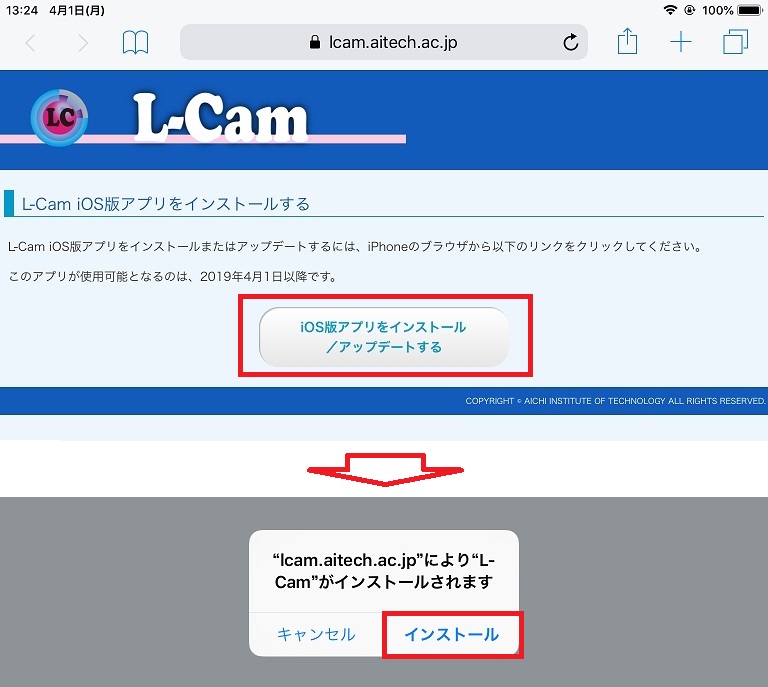
以下のボタンから、インストールサイトにアクセスします。
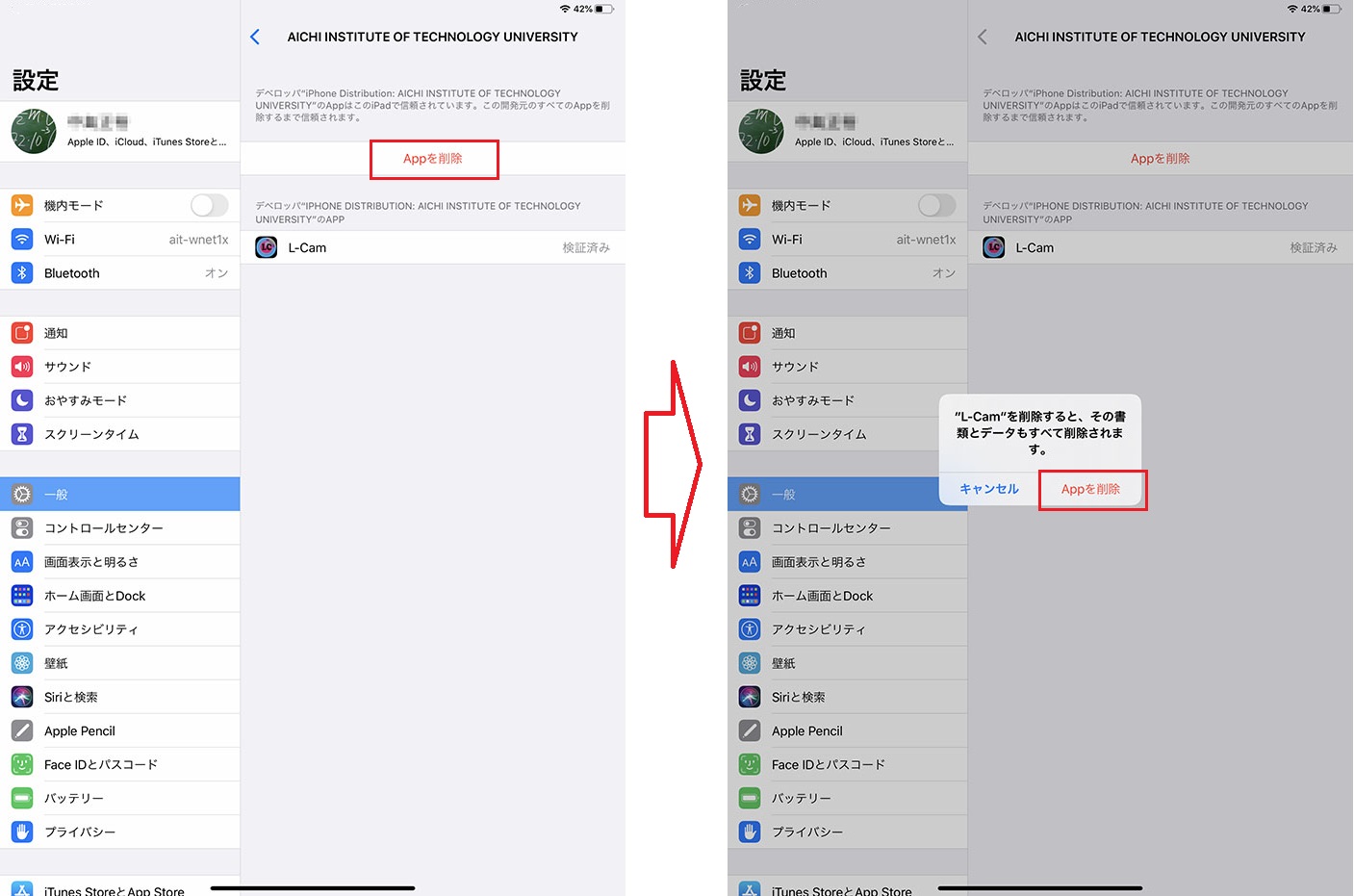
L-Camアプリを削除してからインストールしてください。削除せずにインストールすると、エラーがでて、アップデートできません。
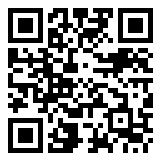
以下のQRコードからでもインストール可能です。
手順2
インストールの確認が表示されるので、インストールをタップします。
手順3
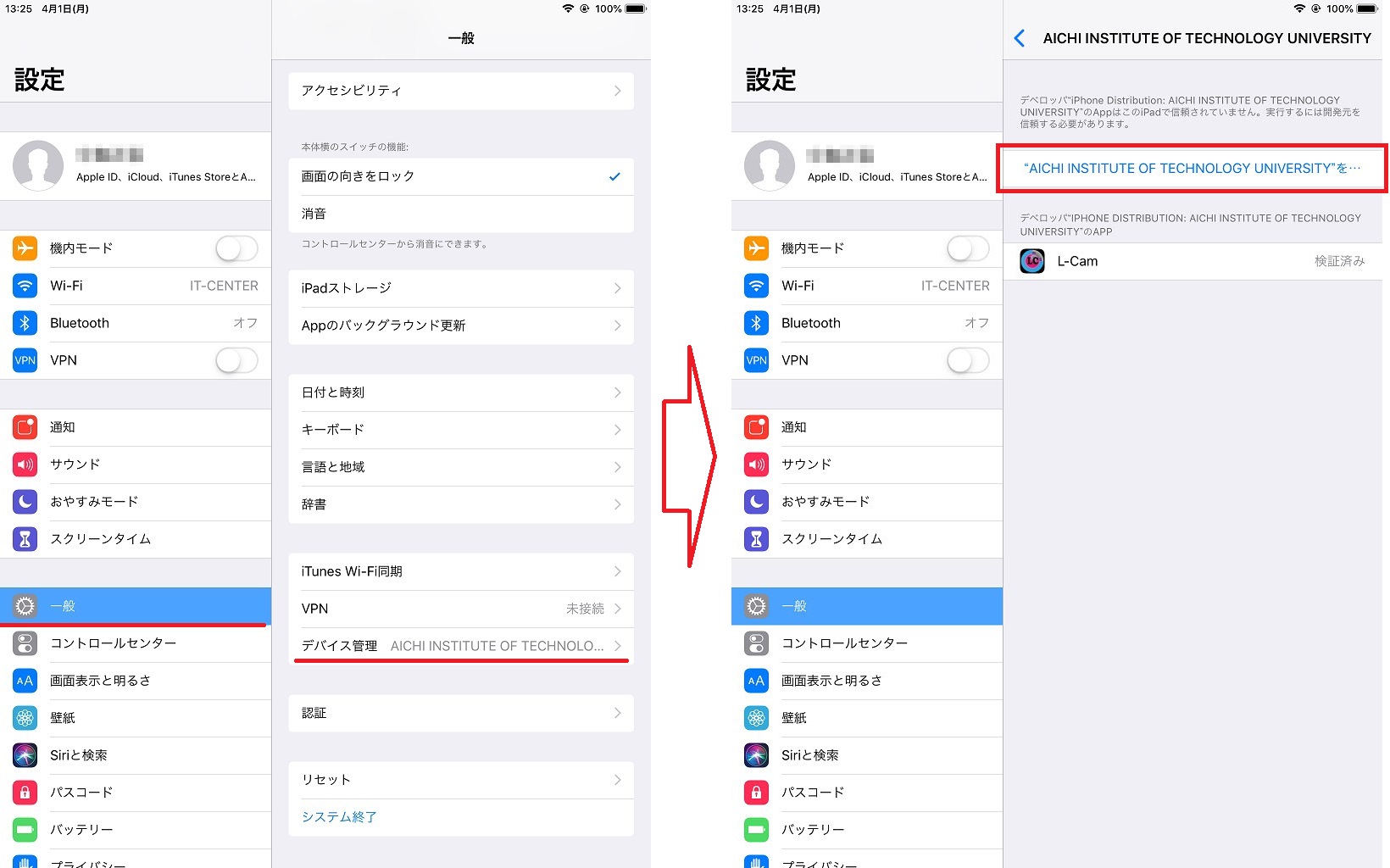
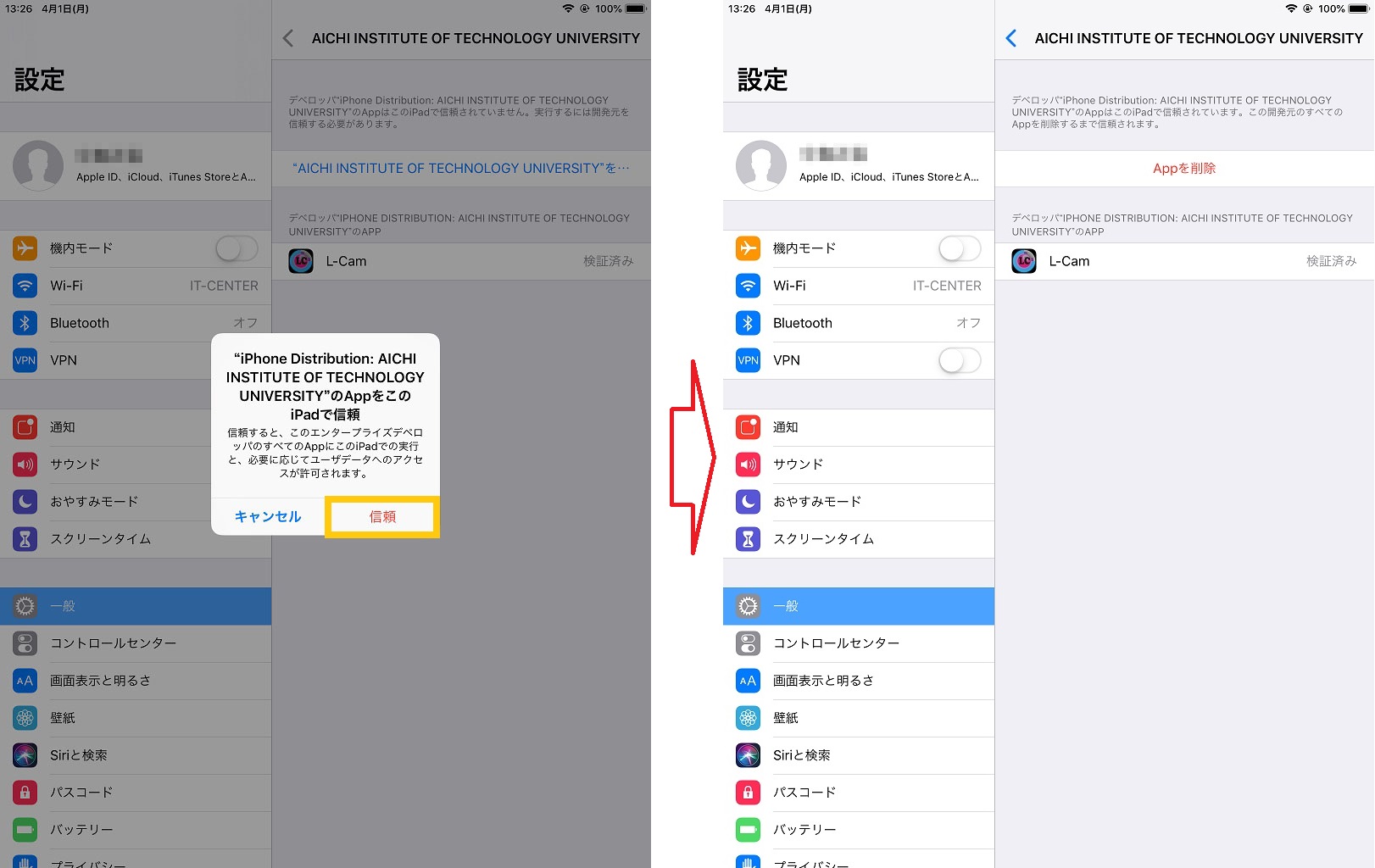
インストールが完了したら、iPhoneの設定を開きます。
「iPhoneの設定」▶「一般」▶「VPNとデバイスの管理」▶
「AICHI INSTITUTE OF TECHNOLOGY...」▶ 「信頼」
手順5
信頼をタップし、許可して再起動をタップします。
再起動後、準備ができましたという画面がでるので、
上にスワイプ(ホームボタンの端末はホームボタンを押下)
プロファイルのインストールをタップ
手順6
設定を閉じて、L-Camのアイコンをタップします。 学生、教員の場合は、サインインを押します。 (事務職員は、下にあるボタンを押してください)
手順7
Microsoft 365でサインインします。
メールアドレス入力欄には、
学生は 「例:k23000kk@aitech.ac.jp 」
教員は「申請したメールアドレス@aitech.ac.jp」
を入力します。

手順8
多要素認証(MFA)の確認画面が表示されたら、Microsoft Authenticatorアプリを開くか、通知をタップして承認します。
「サインインの状態を維持しますか?」と表示されたら、チェックを入れて「はい」をタップします。
「このページを"L-Cam"で開きますか?」と表示されたら「開く」をタップします。

「学内連絡」などを確認します。
iOS版 【トラブル対応】
- 認証に失敗しましたとか、インストールが失敗した場合は、アイコン長押しでアプリを削除し、再インストールします。
アイコンを削除し、再インストールしても正常に起動できない場合は、以下の手順で削除してから、再インストールします。
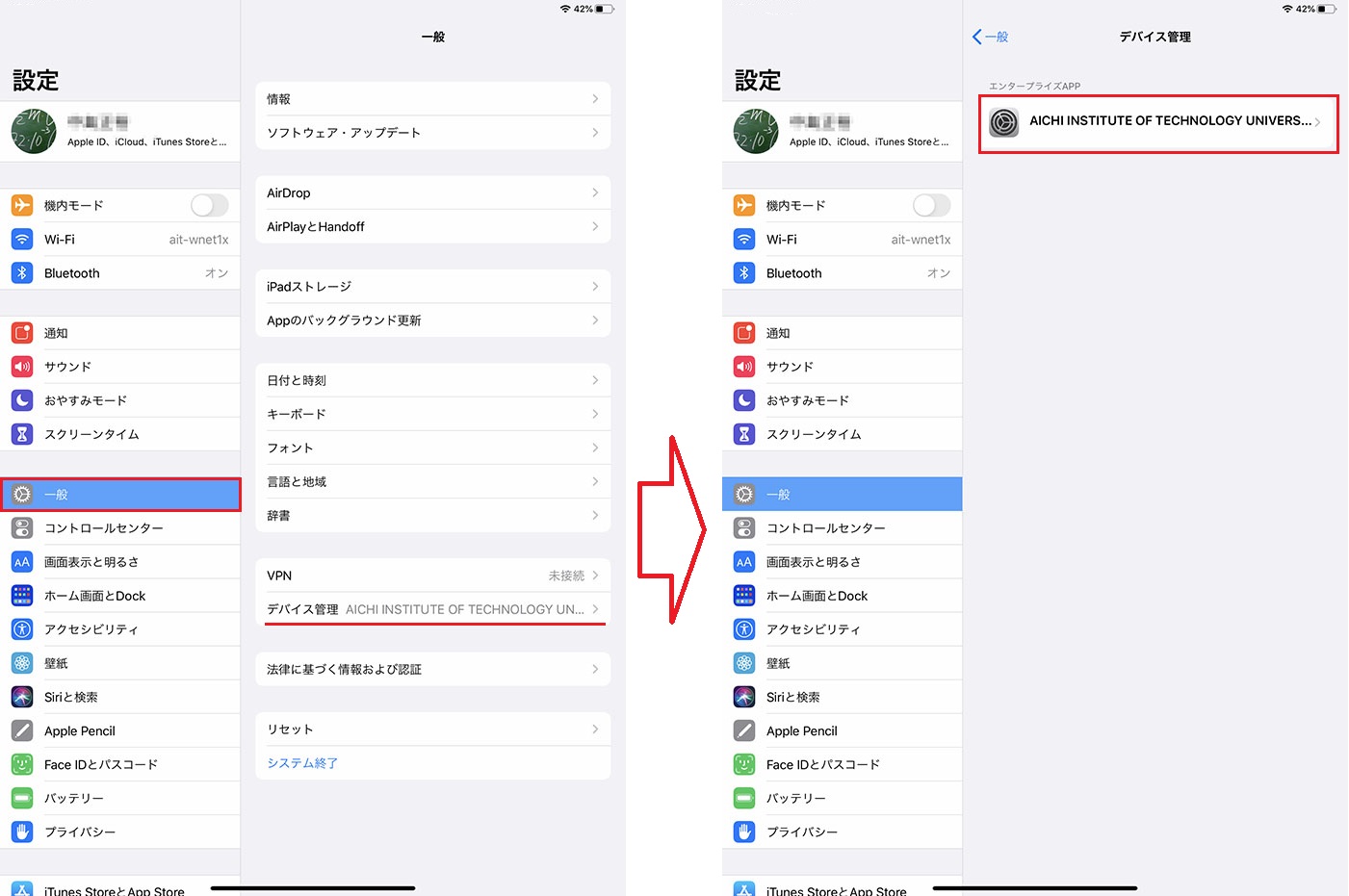
削除手順1
設定をタップし、一般をタップし、デバイス管理をタップし、「AICHI INSTITUTE OF TECHNOLOGY...」部分をタップします。
削除手順2
「Appを削除」タップし、確認で再度「Appを削除」タップし削除し、消えた事を確認後、再度インストールし直します。