2. 認証アプリ編(PC連携版)
認証アプリの設定手順
- 認証を始めたら、最後まで設定を行い完了してください。
- 認証登録設定する場合、ネットワークに接続されたパソコン(PC)のブラウザから行います。
- 設定前に事前に認証アプリのインストールを行ってください。
- 認証アプリは、「Microsoft Authenticator」を導入ください。
自身が所有されているスマートフォンに導入します。
スマートフォンに事前に顔認証もしくは、指紋認証を設定していただくことを推奨。
やむなく生体認証したくない場合は、できればパターン認証を設定ください。
スマートフォンがない場合、自身が所有しているタブレットでも可能です。
(但し、ネットワーク接続が必須です。)
スマートフォンの機種変更時に事前にSMS認証登録を行ってください。
機種変更時、アプリを移行しても、設定は反映されません。
事前に削除されてない場合は、計算センター受付窓口まで来てリセット申請してください。
設定方法
-
スマートフォンアプリをダウンロード(インストール)します。
※QRコードからもインストール可能です。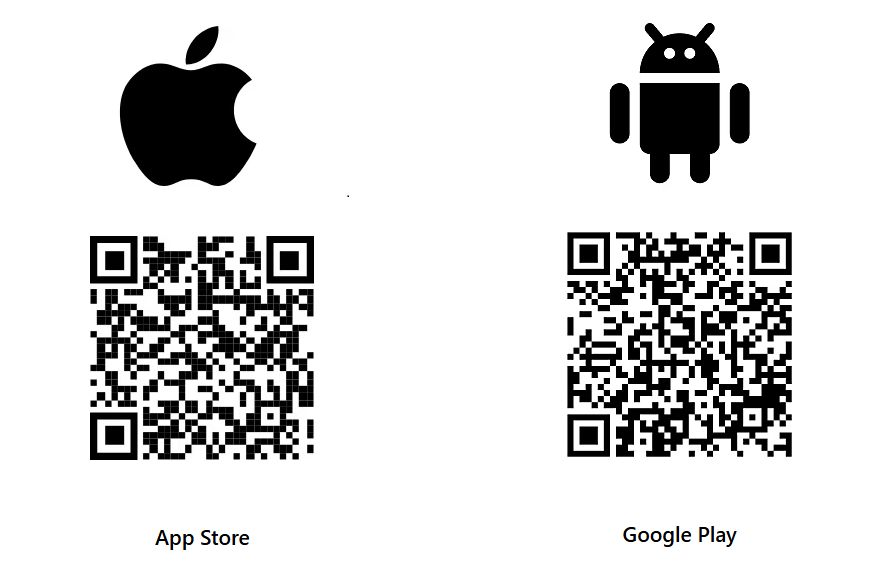 iOSアプリは、こちらをクリックしダウンロード
Andoroidアプリは、こちらをクリックしダウンロード -
インストール後の設定方法は、以下の通りです。(画像は、iOSとなります)
「スキップ」して、アプリをインストールのみで、設定せずに完了ください。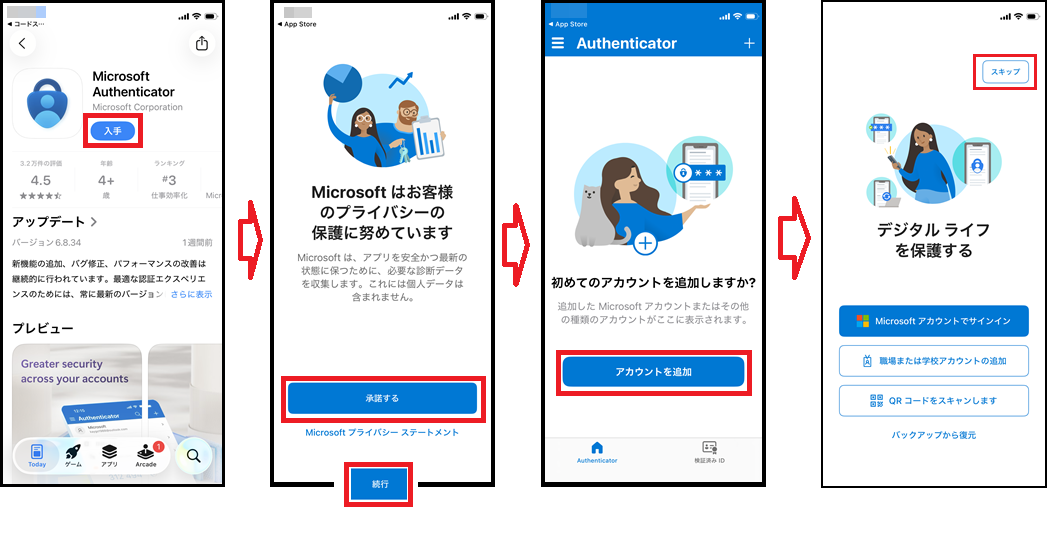
次章3.以降の設定中に、上記2.のインストールを行うと、時間切れになり設定が大変になります。
※ご注意ください。【事前にアプリを導入しておくこと。】
スマートフォンのみは、操作や制限でうまくできないことがありますので、PCの前で対応ください。
- パソコンにて microsoftのログインページにサインインする。
※スマートフォンのみは別途参照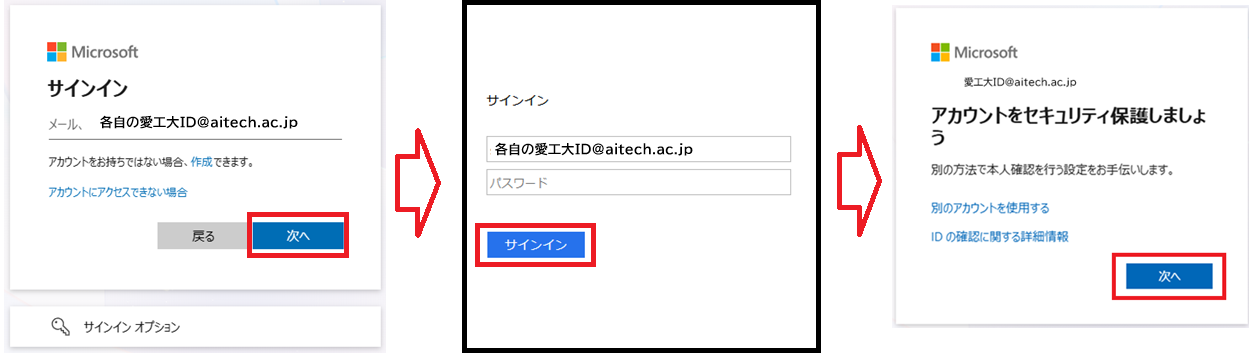
- 「次へ」をクリック。※すでに、スマートフォンにアプリが導入済みの場合のみ
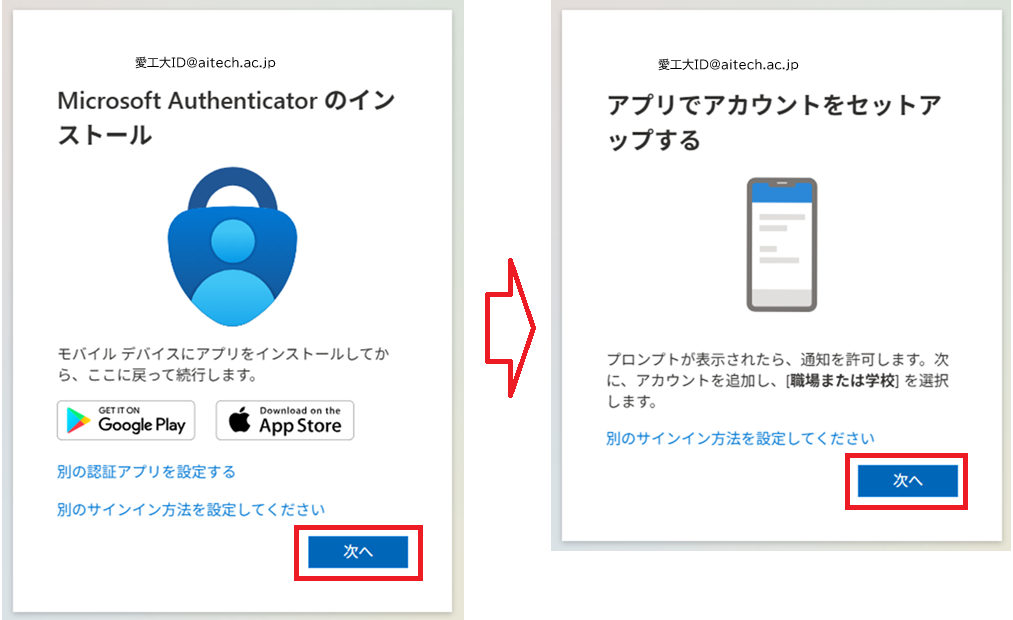
- スマートフォンのアプリを起動し、「QRコードをスキャン」をタップし、準備します。
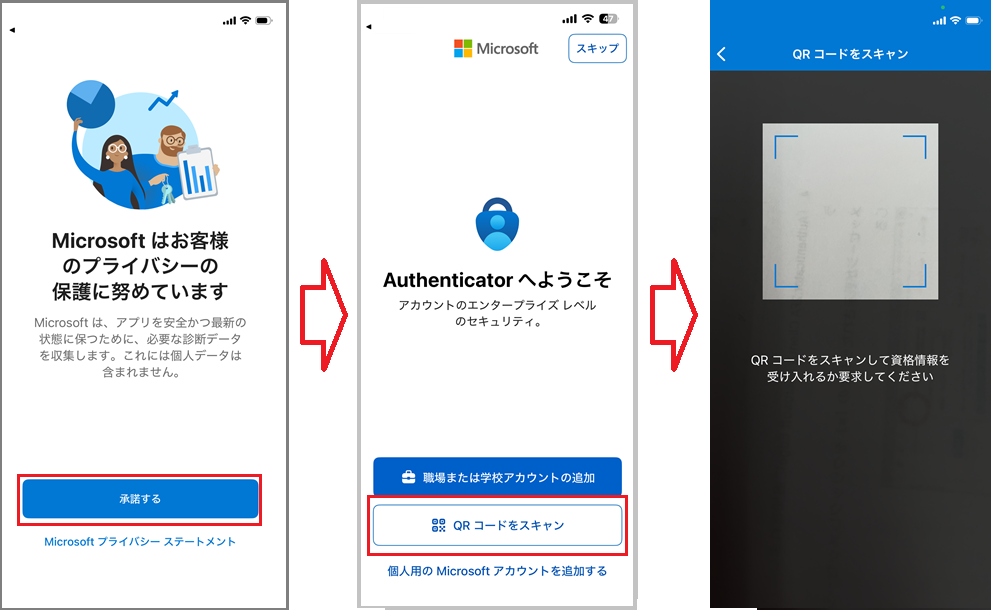
- 認証アプリ「Microsoft Authenticator」で、パソコン画面上に表示されているQRコードを読み取る。
※スマートフォンで画面内のQRコードを読み取りください。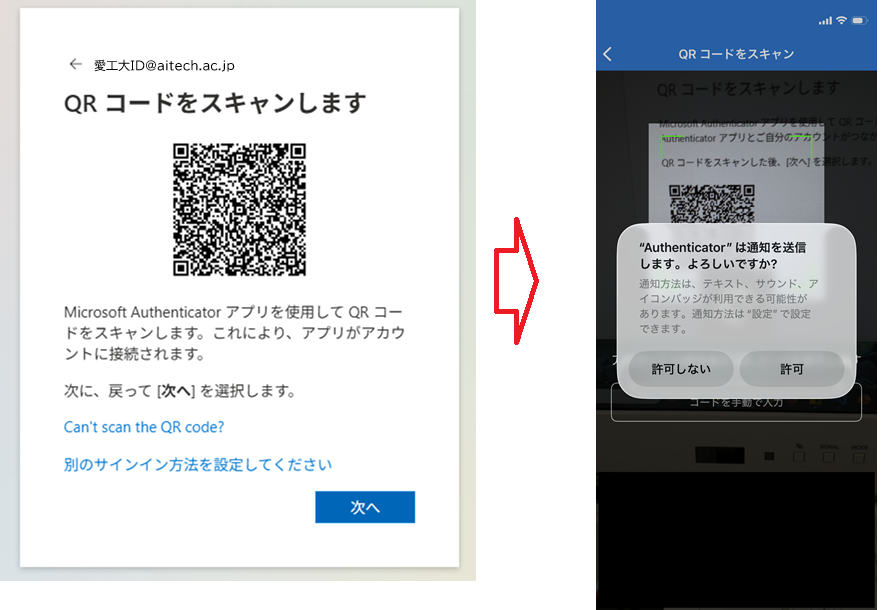
- QRコードを読み取ると、認証しますかと聞いてきますので、認証します。
認証確認は、各自の機器に設定された認証方法です。【指紋認証、顔認証、パターン認証など】 - 試しにスマートフォンに認証確認を聞かれますので、パソコン画面の数字をアプリで認証します。
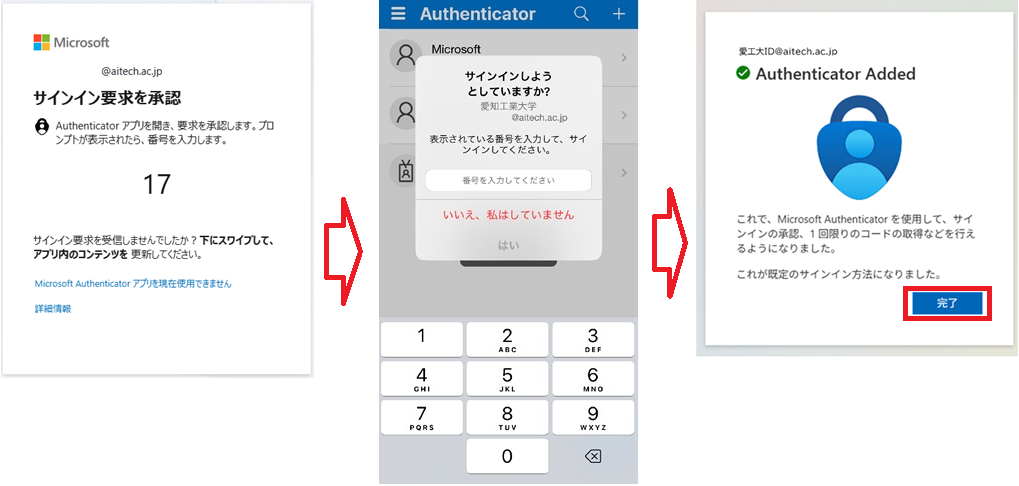
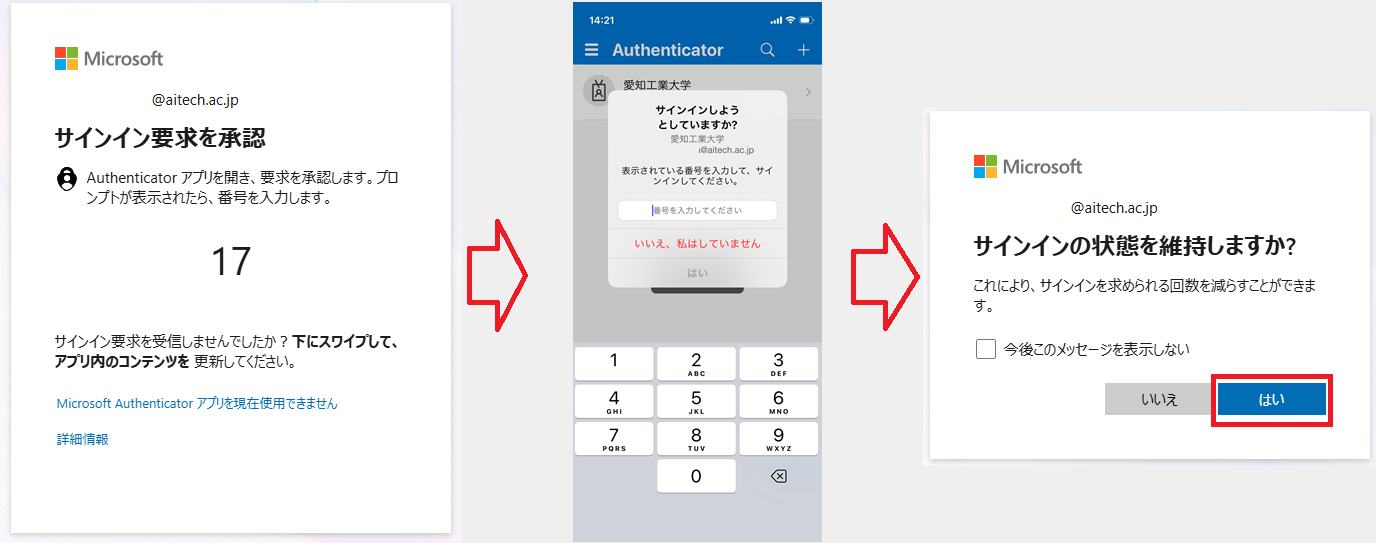
- これで設定完了です。次回からメールを開く際に、以下の画面のように操作が必要となります。
⚠️ 注意
この設定のみだと、機種変更時にログインができなくなります。
そのため、3. SMS認証 を設定もお願いします。
詳しくは、4. 機種変更の対応方法 の手順を確認し、登録してください。