3. SMS認証
SMS認証の設定方法
- 認証を始めたら、最後まで設定を行い完了してください。
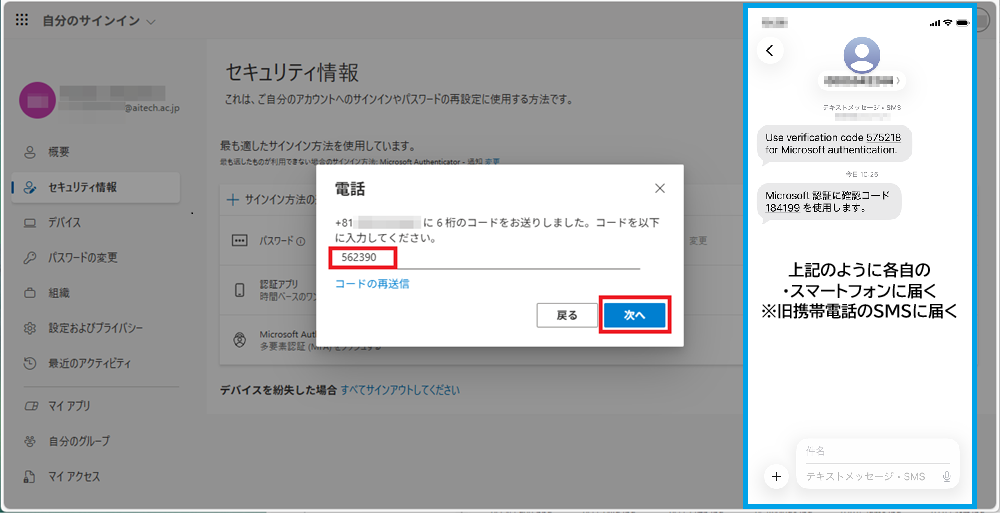
- 個人所有のスマートフォン(旧携帯電話(ガラケー)を含む)に、各キャリアから割り当てられた電話番号宛に、ショートメールが送信されます。メール内の番号を入力し、認証します。
スマートフォンの更新時に、旧機種がない場合は、更新前にこちらの設定が必須となります。
旧携帯電話(ガラケー)の方は、こちらの設定を行ってください。
設定方法
-
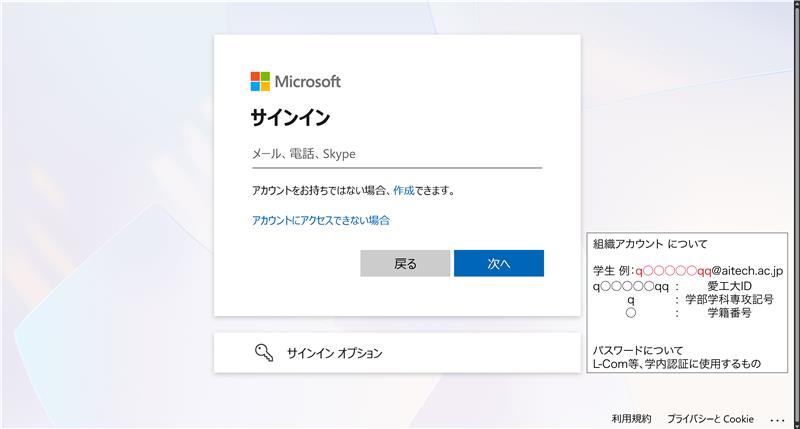
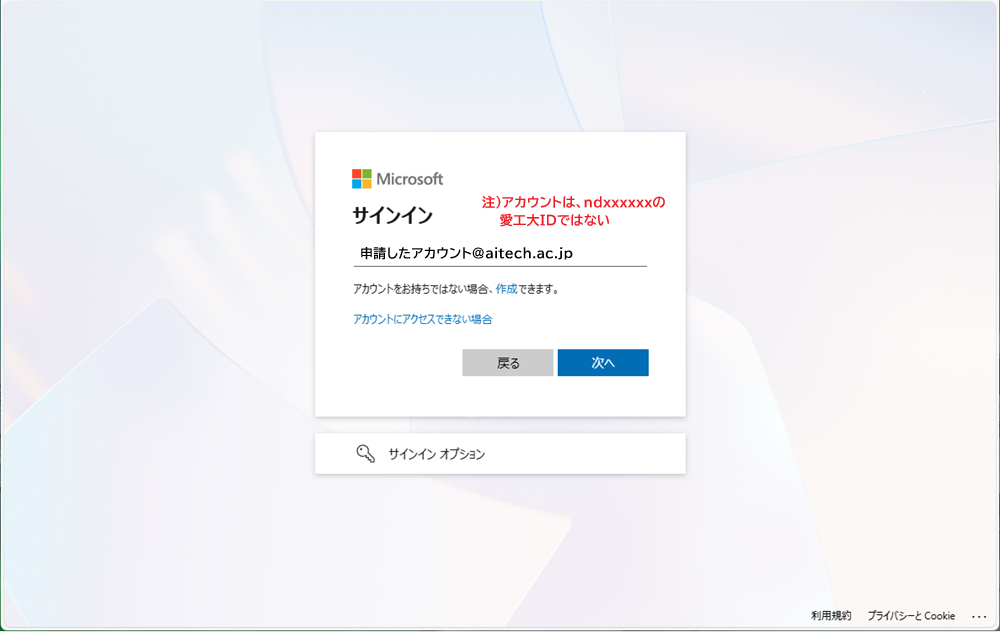
まずは、パソコンにて microsoftのログインページにサインインする。
-
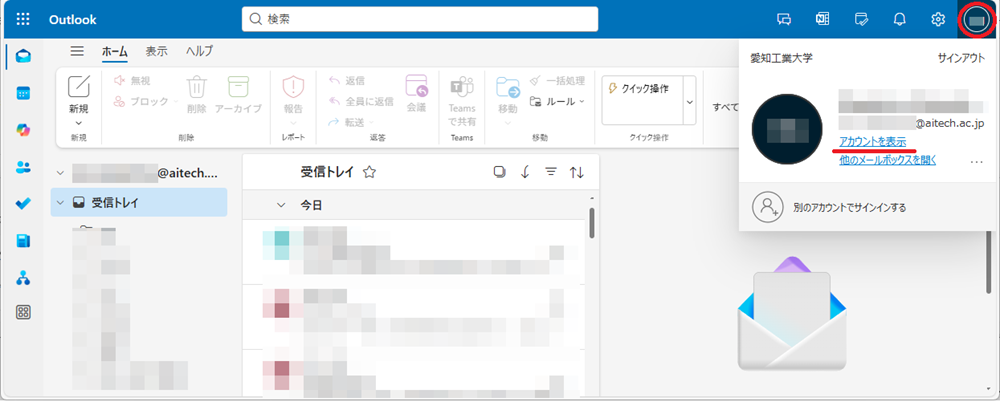
画面右上の部分をクリックし、「アカウントを表示」をクリック。
-
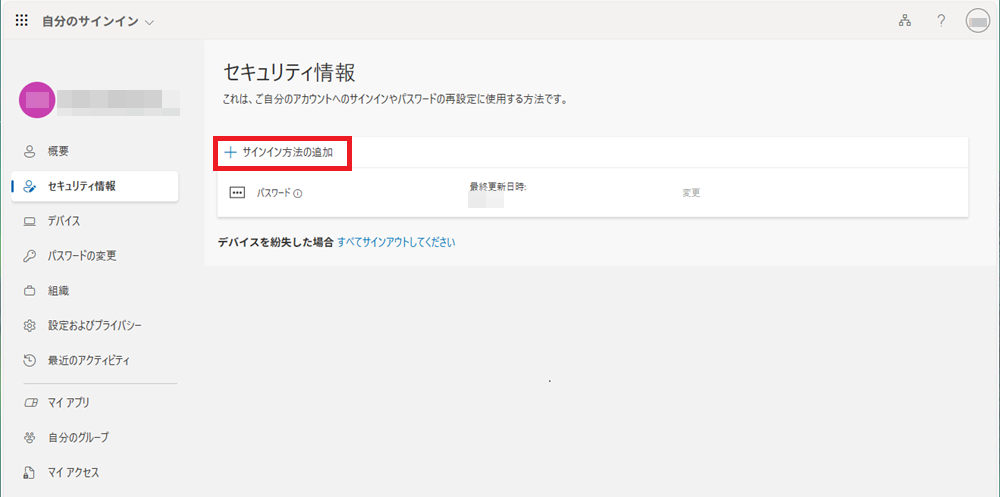
左のメニューの「セキュリティ情報」(右側のタイルでも良い)をクリック。

-
「サインイン方法の追加」をクリック。
-
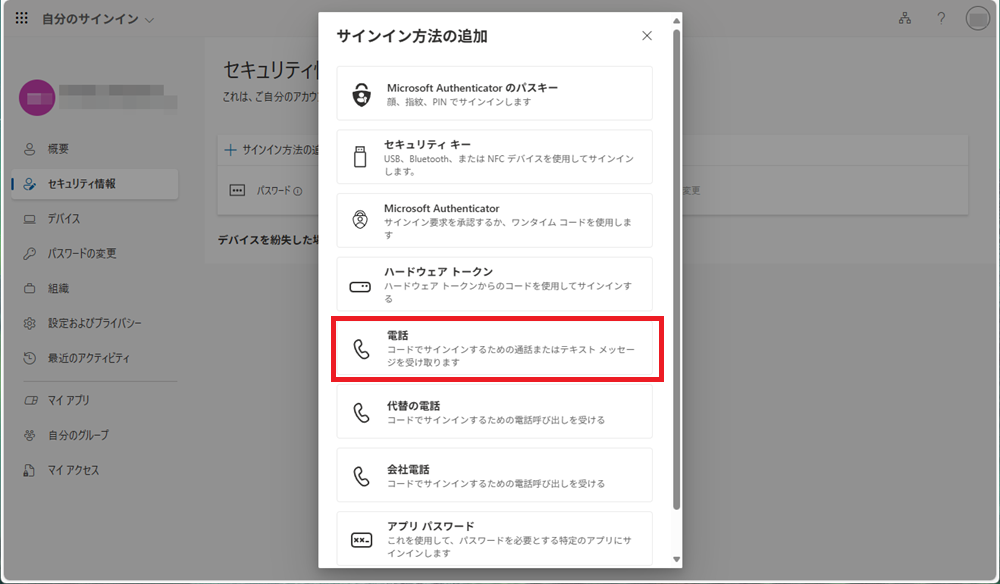
「電話」コードでサインインするための通話またはテキストメッセージを受取りますの項目をクリック。
-
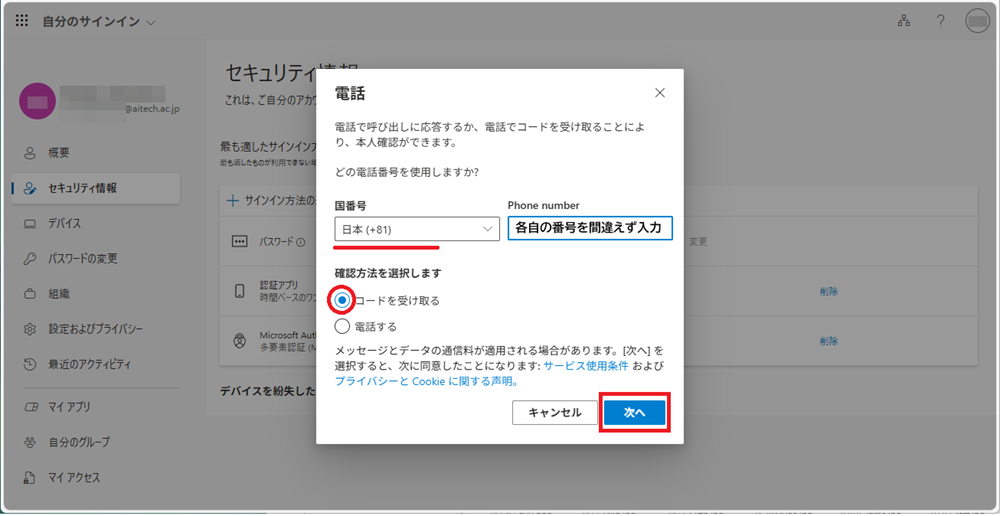
国番号 日本(+81)を選択し、Phone number を間違えないように入力し、「コードを受け取る」を選択し、「次へ」をクリック。
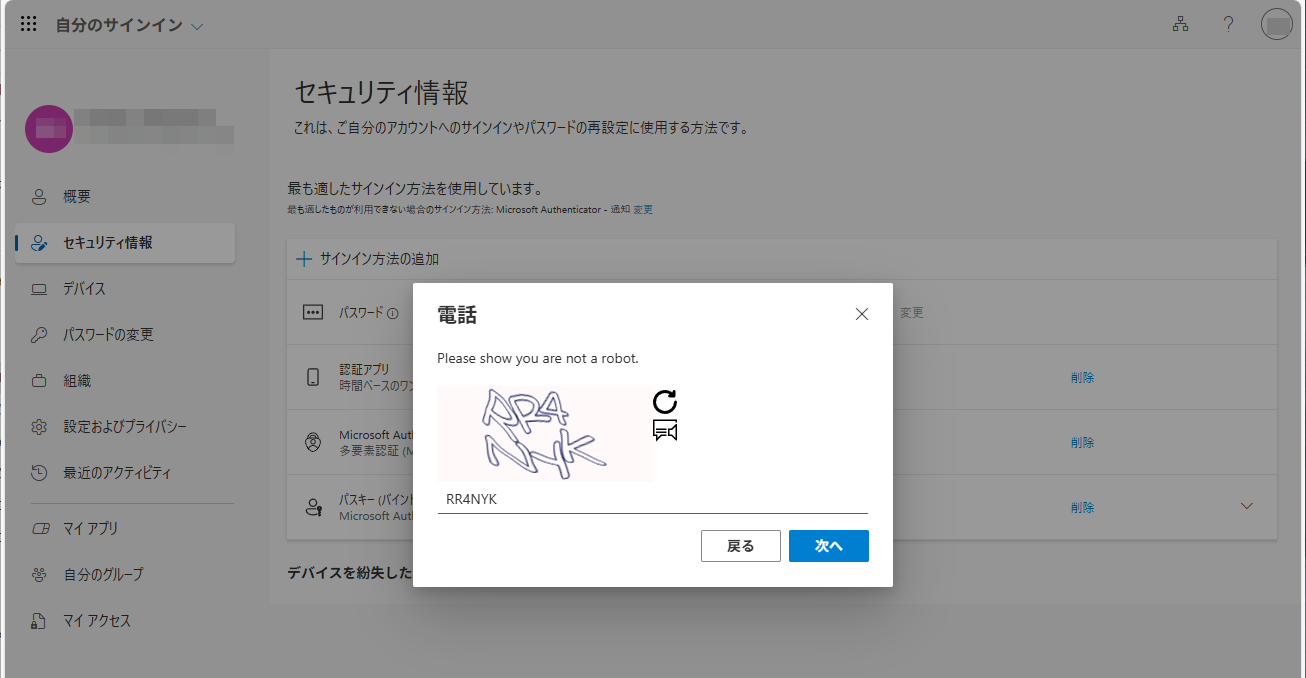
なりすまし防止で、認証入力画面が出ることがあります。
-
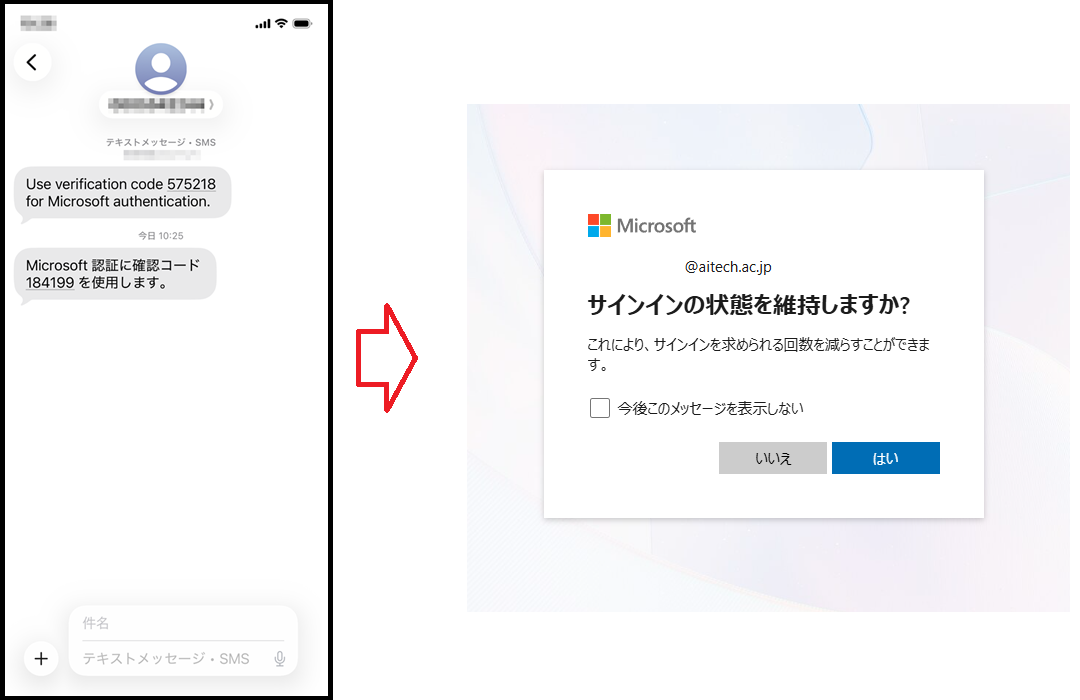
電話番号に6桁のコードが送信されます、表示のコード入力し「次へ」をクリック。
-
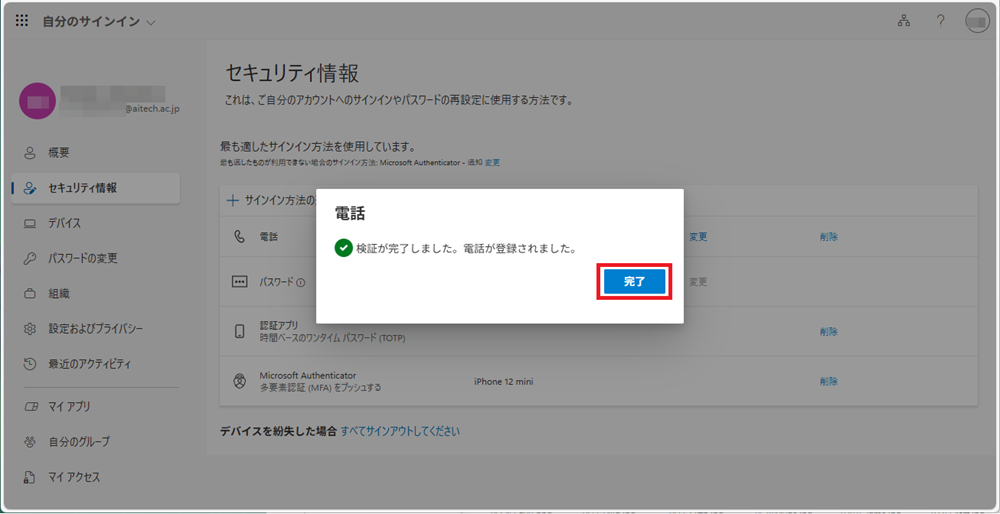
「検証が完了しました」と表示されたら、「完了」をクリックし、Microsoft 365を閉じる。
-
もう一度、 microsoft365「https://myaccount.microsoft.com/」 にサインインし、電話番号宛てにコードが届き、入力してサインできるか確認して設定完了。
 -
-
-
これで設定完了です。